¿Cómo reparar la cámara frontal que no funciona en el Xiaomi Poco X3 Pro?
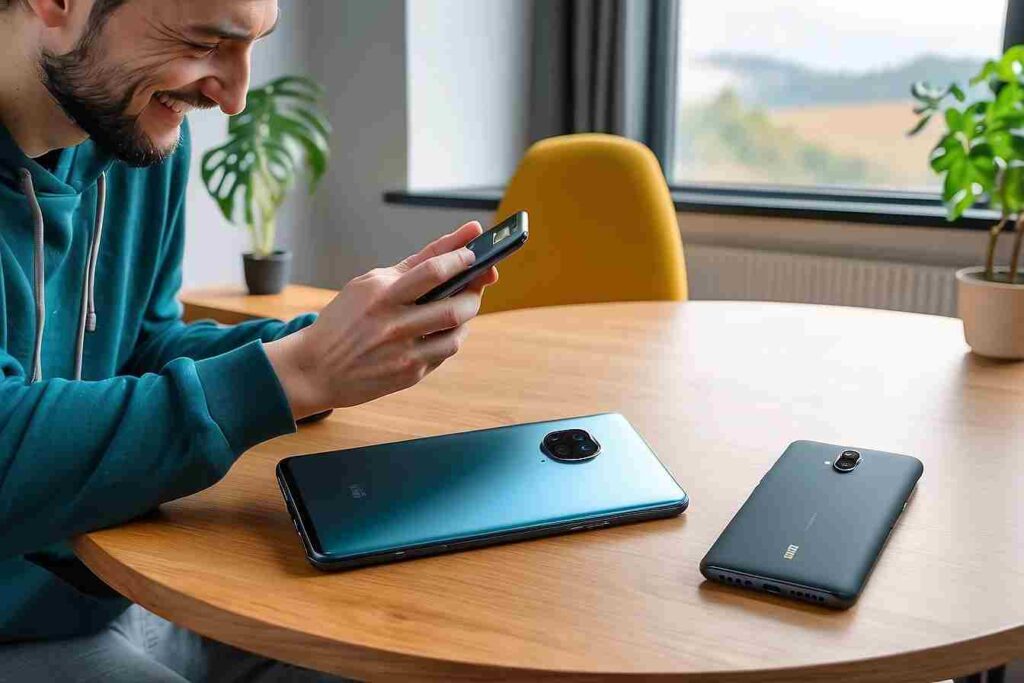
Si eres dueño de un Xiaomi Poco X3 Pro y has notado que la cámara frontal no funciona, no te preocupes, porque en este artículo te vamos a guiar para solucionar este problema. La cámara frontal es uno de los elementos esenciales de tu dispositivo, especialmente si te gusta tomar selfies, hacer videollamadas o usar aplicaciones de reconocimiento facial. Afortunadamente, existen varias formas de reparar la cámara frontal que no funciona en el Xiaomi Poco X3 Pro, y en este artículo te las explicamos paso a paso.
Posibles causas de que la cámara frontal no funcione
Antes de entrar en las soluciones, es importante entender las posibles causas de por qué la cámara frontal de tu Xiaomi Poco X3 Pro podría no estar funcionando. Las razones pueden ser diversas, entre las más comunes están:
- Problemas de software: A veces, los fallos de la cámara frontal pueden estar relacionados con errores del sistema operativo o de la propia aplicación de la cámara.
- Actualizaciones pendientes: El sistema de tu teléfono podría necesitar una actualización para corregir errores que afecten a la cámara.
- Fallo en los controladores o aplicaciones de la cámara: Si el controlador de la cámara o la aplicación que utilizas para tomar fotos está desactualizado o dañado, puede impedir que la cámara funcione correctamente.
- Problemas físicos: Aunque es menos común, el mal funcionamiento de la cámara frontal puede deberse a daños físicos o mal contacto con los componentes internos del dispositivo.
XiaoTech | Servicio Técnico Ordenadores, Tabletas, Teléfonos móviles y robot aspirador Xiaomi

Vea nuestras reparaciones


Paso 1: Reinicia tu Xiaomi Poco X3 Pro
El primer paso para reparar la cámara frontal que no funciona en el Xiaomi Poco X3 Pro es lo más básico: reiniciar el teléfono. Muchas veces, los problemas de funcionamiento de la cámara son temporales y pueden solucionarse con un simple reinicio. Apaga el teléfono completamente y luego vuelve a encenderlo. Después, abre la aplicación de la cámara para comprobar si el problema persiste.
Paso 2: Verifica si hay actualizaciones disponibles
Si el reinicio no soluciona el problema, lo siguiente que debes hacer es comprobar si hay actualizaciones pendientes para el sistema operativo de tu Xiaomi Poco X3 Pro. Asegúrate de tener la última versión de MIUI, ya que las actualizaciones frecuentemente incluyen parches que corrigen errores y mejoran el rendimiento de las cámaras.
Para actualizar el sistema, sigue estos pasos:
- Ve a Ajustes en tu teléfono.
- Desplázate hacia abajo y selecciona Acerca del teléfono.
- Toca Actualización del sistema y espera a que el teléfono busque las actualizaciones disponibles.
- Si hay una actualización disponible, descárgala e instálala.
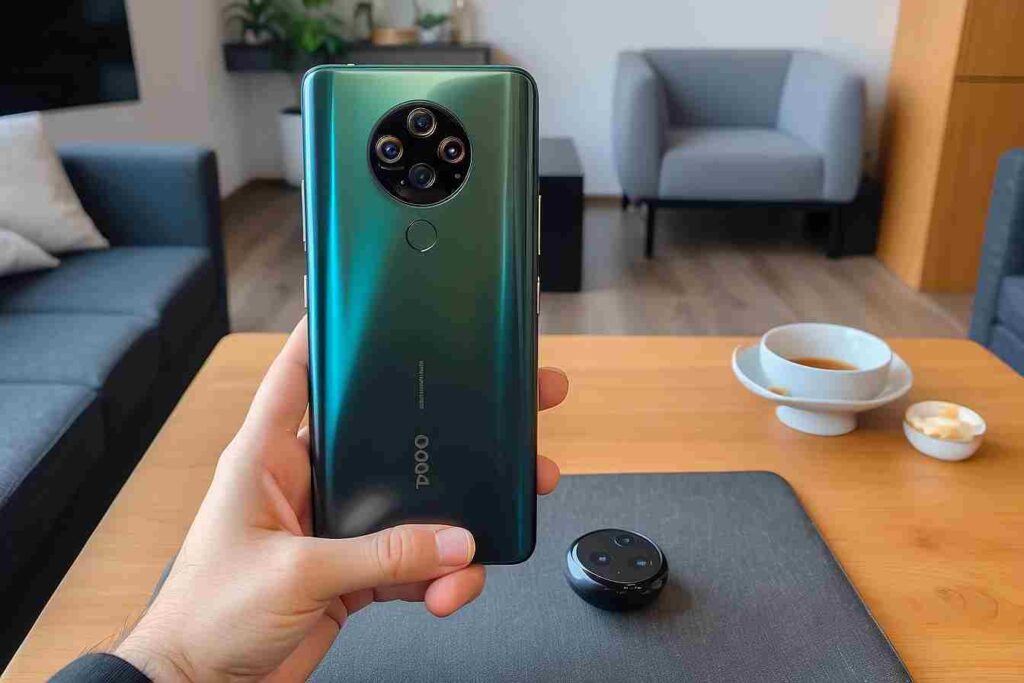
Paso 3: Restablecer los ajustes de la cámara
Si después de la actualización tu Xiaomi Poco X3 Pro sigue teniendo problemas con la cámara frontal, otra opción es restablecer los ajustes de la cámara. Esto no borrará tus fotos ni datos, pero podría solucionar configuraciones erróneas que impidan que la cámara funcione correctamente.
Para restablecer los ajustes de la cámara, sigue estos pasos:
- Abre la aplicación de la cámara en tu Xiaomi Poco X3 Pro.
- Toca el icono de ajustes (el engranaje) en la parte superior derecha.
- Desplázate hacia abajo y busca la opción Restablecer ajustes o Restaurar valores predeterminados.
- Confirma que deseas restablecer los ajustes y reinicia la aplicación.
Paso 4: Verificar la aplicación de la cámara
Otra razón por la que la cámara frontal puede no funcionar correctamente es si hay un problema con la propia aplicación de la cámara. Asegúrate de que la aplicación esté actualizada desde la Google Play Store. Si no hay actualizaciones disponibles, intenta desinstalar y volver a instalar la aplicación de la cámara.
En caso de que estés utilizando una aplicación de cámara de terceros, también asegúrate de que esté actualizada. A veces, las aplicaciones externas pueden tener conflictos con el software del dispositivo y causar fallos en la cámara frontal.
Paso 5: Desactivar aplicaciones de terceros que puedan interferir
Algunas aplicaciones de terceros, como las aplicaciones de seguridad, optimización o administración de dispositivos, pueden interferir con el funcionamiento de la cámara frontal de tu Xiaomi Poco X3 Pro. Intenta desactivar temporalmente estas aplicaciones y prueba si la cámara comienza a funcionar correctamente.
Paso 6: Realiza un reinicio de fábrica
Si después de seguir todos estos pasos el problema persiste, una solución más drástica pero efectiva es realizar un reinicio de fábrica. Ten en cuenta que esta opción borrará todos los datos de tu teléfono, por lo que es importante hacer una copia de seguridad de tus archivos antes de continuar.
Para hacer un reinicio de fábrica, sigue estos pasos:
- Ve a Ajustes.
- Toca Sistema y luego Restablecer.
- Selecciona Restablecer datos de fábrica.
- Confirma la operación y espera a que el dispositivo reinicie.
Paso 7: Acude al soporte técnico de Xiaomi
Si después de realizar todos estos pasos la cámara frontal sigue sin funcionar, es posible que el problema sea de hardware. En ese caso, la mejor opción es contactar con el servicio técnico de Xiaomi o llevar tu Poco X3 Pro a un centro de reparación autorizado. Los técnicos podrán diagnosticar el problema y repararlo si es necesario.
Conclusión
La cámara frontal es una de las características más utilizadas en el Xiaomi Poco X3 Pro, por lo que puede ser frustrante cuando deja de funcionar. Sin embargo, con estos sencillos pasos, puedes intentar reparar la cámara frontal que no funciona en tu dispositivo. Desde soluciones de software hasta posibles reparaciones de hardware, hay varias maneras de abordar el problema. Si ninguna de estas soluciones funciona, siempre puedes recurrir al servicio técnico especializado.
No dejes que un fallo de la cámara te impida aprovechar al máximo tu Xiaomi Poco X3 Pro. Sigue estos pasos y, con suerte, pronto podrás volver a tomar tus selfies y realizar videollamadas sin problemas.
¿Qué servicio estás buscando?
DysonTech – ¡Reparación de productos Dyson! https://www.dysontech.com.es/
TechMac – Si tu Mac falla, no dudes en visitar https://comorepararmimac.es/. ¡Te lo solucionamos!
¡Preserva tus recuerdos con ConvertVideo! Digitalizamos cintas VHS, BETA, 8MM a DVD, CD, MP3, MP4. conversioncintasvhsadigital.com.es
Tech4you – ¿Problemas con tu equipo HP? Entra en https://tech4you.es/ y déjalo en manos de profesionales.
MsiTech – Repará tu MSI con los mejores. Ingresa a https://www.fixyourpc.es/ para conocer más.
Asustech – Asus y su servicio técnico confiable y eficiente. Entra en https://easy-tech.es/ para más detalles.
DellTech – Problemas con tu ordenador Dell? En https://informaticosmoncloa.com.es/ tenemos la solución.
LenovoTech – Descubre los servicios de reparación Lenovo más avanzados. Visita https://thinkcentre.es/ para más información.
PC4You – Repara tu ordenador con la máxima garantía. Ingresa en https://reparaciondeordenadoresportatiles.com/ y comprueba por qué.
Surface Labs – Repara tu Surface en tiempo récord. Visita https://surface-reparacion-servicio-tecnico.info/ y descubre cómo.
StartMonitor – Reparación profesional de monitores. Visita https://reparaciondemonitores.com.es/ y garantiza una visualización impecable.
Para el alquiler de ordenadores de alta calidad, visita Alquiler de Ordenadores. http://alquilerordenadoresmadrid.es/
Reciclaje de Ordenadores – Recicla tu ordenador portátil o de sobremesa y destruye documentos y datos personales digitales con total seguridad con https://reciclajedeordenadores.com.es/
NvidiaTech – Reparación de ordenadores. Soluciones tecnológicas confiables y profesionales. https://reparaciondeordenadores.com.es/
¡Visita Kelatos y recupera tus datos perdidos hoy mismo! https://kelatos.com/
Don Cargador – Cargadores para portátiles de todas las marcas. Visita nuestra web https://cargadordeportatil.es/ y encuentra el cargador que necesitas.
ToshibaTech – Reparación y mantenimiento de equipos Toshiba. Visita https://www.hpexpert.es/ y déjalo en manos de expertos.
HuaweiTech – Reparación y mantenimiento de ordenadores portátiles, tabletas y teléfonos móviles Huawei. Visita https://pc112.com.es/
XiaoTech – Reparación y mantenimiento de ordenadores portátiles, tabletas, teléfonos móviles y robot aspirador Xiaomi. Visita https://robotlimpieza.com.es/
AcerTech – No dejes que tu portátil Acer te detenga. Repáralo en https://reparaciondeportatiles.com.es/ ¡Contáctanos!