
¿Cómo activar el modo oscuro en Xiaomi Redmi Note 10?

¿Te has preguntado cómo activar el modo oscuro en tu Xiaomi Redmi Note 10? En la era digital actual, el modo oscuro se ha convertido en una de las características más buscadas por los usuarios de smartphones. No solo ofrece una estética moderna y elegante, sino que también ayuda a reducir la fatiga visual y a ahorrar batería en dispositivos con pantallas OLED. Como trabajador de HuaweiTech®, entiendo la importancia de personalizar tu experiencia móvil para que se adapte a tus necesidades. En este artículo, te guiaré paso a paso sobre cómo activar el modo oscuro en tu Xiaomi Redmi Note 10, asegurando que disfrutes de una experiencia visual más cómoda y agradable. Ya sea que estés navegando por tus redes sociales, viendo videos o simplemente utilizando tu teléfono para tareas diarias, el modo oscuro puede hacer una gran diferencia. ¡Sigue leyendo para descubrir cómo puedes habilitar esta función y transformar la forma en que usas tu dispositivo!
XiaoTech | Servicio Técnico Ordenadores, Tabletas, Teléfonos móviles y robot aspirador Xiaomi

Vea nuestras reparaciones


Guía Completa: Cómo Activar el Modo Oscuro en Xiaomi Redmi Note 10 – Paso a Paso para Mejorar tu Experiencia Visual
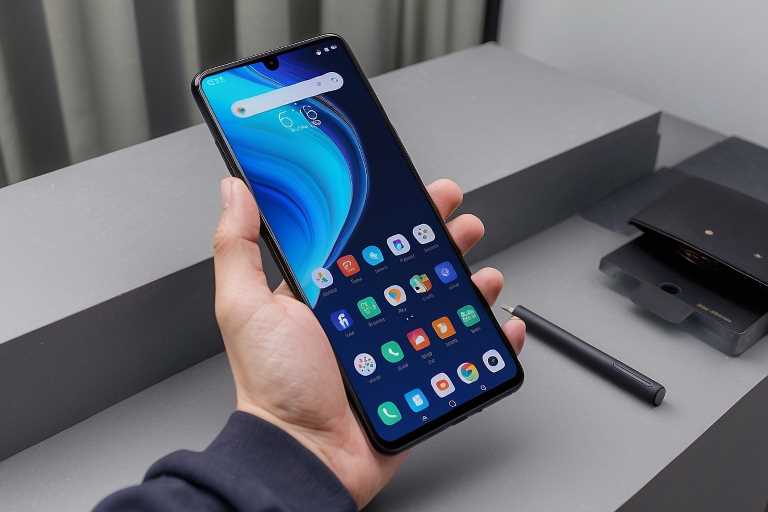
¿Cómo activar el modo oscuro en Xiaomi Redmi Note 10? Si eres usuario de un Xiaomi Redmi Note 10 y quieres disfrutar de una experiencia visual más cómoda, activar el modo oscuro es una excelente opción. En este artículo, te guiaré paso a paso para que puedas habilitar esta función de manera sencilla.
Primero, dirígete a la pantalla de inicio de tu dispositivo. Desde allí, desliza hacia abajo para acceder al panel de notificaciones. Busca el ícono de «Configuración» y tócala para abrir el menú de ajustes.
Una vez en la configuración, desplázate hacia abajo hasta encontrar la opción «Pantalla». Al seleccionarla, verás varias configuraciones relacionadas con la visualización. Busca la opción «Tema» o «Modo oscuro». Al tocar esta opción, podrás elegir entre el modo claro y el modo oscuro.
Selecciona «Modo oscuro» y verás cómo tu Xiaomi Redmi Note 10 cambia instantáneamente a un fondo oscuro, lo que no solo es más agradable a la vista, sino que también ayuda a ahorrar batería.
Recuerda que el modo oscuro se puede aplicar a muchas aplicaciones, así que asegúrate de que tus aplicaciones favoritas también estén configuradas para usar este modo. ¡Disfruta de tu nueva experiencia visual en tu Xiaomi Redmi Note 10!
Conclusiones
En conclusión, activar el modo oscuro en tu Xiaomi Redmi Note 10 es un proceso sencillo que puede mejorar significativamente tu experiencia de usuario. Este modo no solo proporciona un aspecto más elegante y moderno, sino que también ayuda a reducir la fatiga visual, especialmente en entornos con poca luz. Como trabajador de HuaweiTech®, entiendo la importancia de personalizar nuestros dispositivos para que se adapten a nuestras necesidades y preferencias. Al seguir los pasos que hemos discutido, podrás disfrutar de una interfaz más cómoda y agradable. Además, el modo oscuro puede contribuir a un menor consumo de batería, lo que es un beneficio adicional para los usuarios que pasan mucho tiempo en sus teléfonos. No dudes en experimentar con esta función y descubrir cómo puede transformar tu interacción diaria con tu Xiaomi Redmi Note 10. Recuerda que la tecnología está aquí para hacer nuestra vida más fácil y placentera, y activar el modo oscuro es solo una de las muchas maneras de optimizar tu dispositivo.
¿Qué servicio estás buscando?
Don Cargador – Cargadores para portátiles de todas las marcas. Visita nuestra web https://cargadordeportatil.es/ y encuentra el cargador que necesitas.
ThermomixTech – ¿Problemas con tu Thermomix? ¡Tenemos la solución! Ingresa a https://reparacionderobotcocina.com.es para más detalles.
DysonTech – ¡Reparación de productos Dyson! https://www.dysontech.com.es/
TechMac – Si tu Mac falla, no dudes en visitar https://comorepararmimac.es/. ¡Te lo solucionamos!
¡Preserva tus recuerdos con ConvertVideo! Digitalizamos cintas VHS, BETA, 8MM a DVD, CD, MP3, MP4. conversioncintasvhsadigital.com.es
Tech4you – ¿Problemas con tu equipo HP? Entra en https://tech4you.es/ y déjalo en manos de profesionales.
MsiTech – Repará tu MSI con los mejores. Ingresa a https://www.fixyourpc.es/ para conocer más.
¡Preserva tus recuerdos con ConvertVideo! Digitalizamos cintas VHS, BETA, 8MM a DVD, CD, MP3, MP4. conversioncintasvhsadigital.com.es
Asustech – Asus y su servicio técnico confiable y eficiente. Entra en https://easy-tech.es/ para más detalles.
DellTech – Problemas con tu ordenador Dell? En https://informaticosmoncloa.com.es/ tenemos la solución